スイッチのローカル管理
スイッチのローカルWebUIを使用してInstant Onスイッチを管理することもできます。これは、スイッチが工場出荷時のデフォルト状態で、インターネットに接続されている場合に行えます。
Figure 1 ローカル管理ページ
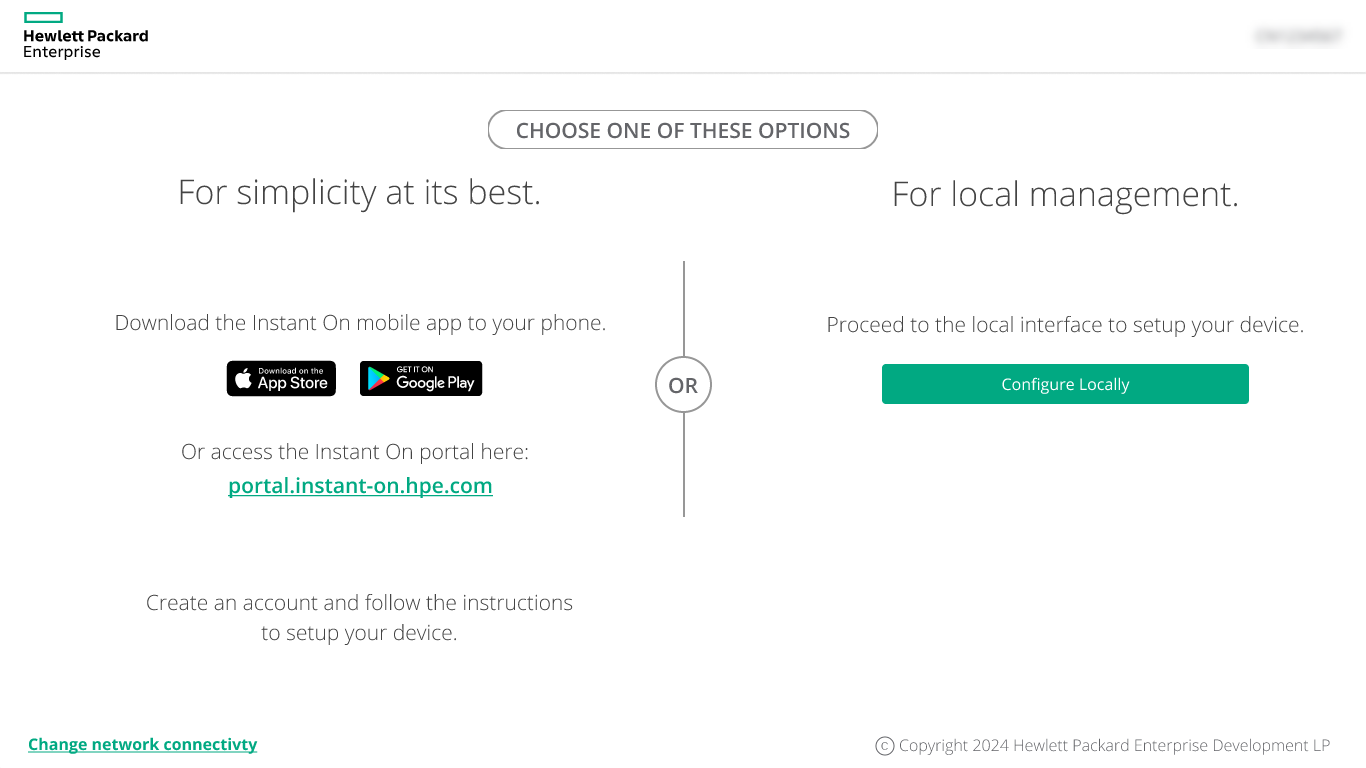
スイッチのローカルWebUIにアクセスする方法を以下に説明します:
- ウェブブラウザにスイッチのIPアドレスを入力し、Enterキーを押します。ローカルWebUIのランディングページが表示されます。
- ランディングページのでタブをクリックします。
-
スイッチのローカル管理を選択すると、スイッチをInstant On
-
スイッチは、この期間が過ぎると再び利用可能になるために再起動する必要があります。これは、工場出荷時のデフォルトモードで接続されたスイッチで発生し、ユーザーが何もアクションを起こさない場合です。ローカルウェブページはスイッチで引き続き利用可能です。
以前にクラウドモード(Instant On
ローカルWebUIを使用したスイッチのプロビジョニング
ローカルWebUIでは、Instant Onスイッチに静的IPを設定するオプションが提供されます。スイッチはDHCPサーバーからデフォルトのIPアドレスを受信します。以下の手順では、ローカルWebUIを使用してスイッチに静的IPアドレスとその他のIPアドレス情報を設定します:
- ローカル WebUI で、ページ下部の リンクをクリックします。
- IP アドレス指定で、 ラジオボタンを選択します。
- 、、、および 情報を入力します。
- をクリックします。
次の手順では、ローカル WebUI を使用してスイッチの管理 VLAN を設定します:
- で、 ラジオボタンを選択します。
- ID と ID を入力します。
- をクリックします。
メンテナンス
Instant On は、ローカル WebUI でオフラインデバイスを再起動またはリセットするオプションを提供します。メンテナンスモードを実行する際には、2つのオプションがあります:
- 再起動- このオプションは、デバイスを再起動し、ネットワークサービスに影響を与え、一時的にすべてのクライアントを切断します。
- 工場出荷時のデフォルトにリセット- このオプションは、デバイスを所属するサイトから削除し、関連する設定を永久に消去することで、デバイスを工場出荷時の設定にリセットします。
再起動 または 工場出荷時のデフォルトにリセット オプションは、オンボードデバイスがオフラインの場合にのみ使用可能です。
ローカル WebUI を使用してオフラインデバイスを回復する
オンボードデバイスが Instant On への接続を失った場合、デバイスのローカル WebUI から直接接続設定を修正できます。工場出荷時のリセットやデバイスの再オンボーディングを行う必要なしです。
ローカルプロビジョニングページは、デバイスがオンラインの間は読み取り専用です。デバイスが オフラインになると、接続設定が 編集可能になり、デバイスを回復できます。以下を編集できます:
- 管理 VLAN と VLAN タグ付けモード(アップリンクポートでタグなしまたはタグ付き)
- アップリンクポート(スイッチ) — 特定のポートまたはすべて
- IP アドレス指定モード — 自動(デフォルト)、静的、または PPPoE。
- DNS 設定 — 自動または静的(プライマリおよびセカンダリ DNS サーバー)
ローカル WebUI からオフラインデバイスを回復するには:
- ウェブブラウザを開き、デバイスのローカルIPアドレスにアクセスします。ブラウザに証明書の警告(例:「接続はプライベートではありません」)が表示された場合は、ページに進むオプションを選択します。
- ローカルプロビジョニングページで、ポータル接続セクション(Instant Onポータルのステータス、デバイスのオンボーディングステータス、最後のオンボーディングメッセージ)を確認し、デバイスがオフラインの理由を確認します。
- IPアドレス指定で、自動(デフォルト)、静的、またはPPPoEを選択し、必要なアドレス指定とDNS情報を入力します。
- アップリンクで、タグなしまたはタグ付きを選択し、管理VLAN(1〜4092)を入力し、スイッチではアップリンクポート(特定のポートまたはすべてのポート)を選択します。
- 適用をクリックします。警告バナーを確認し、確定します。
デバイスが接続を回復すると、Instant Onクラウドがそれを再統合し、変更をサイトの現在の設定と調整します。
スイッチ固有の動作 — アップリンクポートセレクターと警告バナー
スイッチでは、ローカルWebUIからの変更を適用すると、スイッチの設定が消去され(工場出荷時のリセットと同等)、スイッチが再起動します。再起動後:
- 特定のアップリンクポートを選択した場合、そのポートのみが有効になり、他のすべてのポートは無効になります。
- すべてのポートを選択した場合、すべてのポートが選択した管理VLANにタグ付けされます。
スイッチは、クラウドに再接続するまで、この最小限の工場出荷時デフォルト状態(VLAN、プロファイル、またはポート設定なし)のままです。VLANの競合なく再接続すると、アクティブになり、すべてのサイト設定が通常どおりプッシュされます。 適用前に、ローカルWebUIに影響を説明する警告バナーが表示されます:
- これらの設定を適用すると、ブラウザがデバイスから切断される可能性があります。
- これらの設定を適用すると、特定のポートがアップリンクとして設定され、他のすべてのポートがシャットダウンされ、デバイスが再起動します。これはネットワークサービスに影響を与え、すべてのクライアントをデバイスから切断します。
- これらの設定を適用すると、すべてのポートがアップリンクに再設定され、デバイスが再起動します。これはネットワークサービスに影響を与え、すべてのクライアントをデバイスから切断します。
管理VLANの競合からの回復(一時停止状態)
デバイスがローカル管理VLANの変更後にクラウドに再接続すると、クラウドはデバイスの管理VLANとサイトの管理VLANを比較します。一致しない場合、サイト設定をプッシュすると接続が切断されるため、代わりにデバイスは一時停止状態になります。
一時停止状態のデバイス:
- デバイスページに明示的に一時停止として表示されます。
- 互換性のないデバイス管理VLANという主要なアラートが発生し、競合がアクティブな間、サイトのヘルススコアが低下します。
競合を解消するには、サイトの管理VLANまたはデバイスの管理VLANを更新して、2つが一致するようにします。管理VLANが一致すると、競合とアラートが自動的に解消されます。
- これらの設定を適用すると、ブラウザがデバイスから切断される可能性があります。
- これらの設定を適用すると、ブラウザがデバイスから切断される可能性があります。
- これらの設定を適用すると、特定のポートがアップリンクとして設定され、他のすべてのポートがシャットダウンされ、デバイスが再起動されます。これはネットワークサービスに影響を与え、すべてのクライアントがデバイスから切断されます。
- これらの設定を適用すると、すべてのポートがアップリンクに再設定され、デバイスが再起動されます。これはネットワークサービスに影響を与え、すべてのクライアントがデバイスから切断されます。
「Suspended」状態は「Switches」と「Access Points」に影響します。ゲートウェイはこの競合の影響を受けません。
